Tampilkan postingan dengan label Security. Tampilkan semua postingan

Sabtu, 08 Juni 2013

Membuat Sertifikat pada Localhost

Setelah postingan sebelumnya saya sudah berbagai apa itu sertifikat. Postingan kali ini saya akan menjelaskan bagaimana membuat sebuah sertifikat pada web browser. Yang akan kita gunakan kali ini adalah localhost dengan menggunakan xampp. Adapun yang kita butuhkan adalah xampp dan Command Prompt bawaan windows.
          Langkah yang anda lakukan adalah sebagai berikut ini.
  1. Buka Commnd Prompt anda dari menu start >> All Programs >> Accessories >> Command Prompt atau anda bisa langsung ketikkan CMD pada kotak seach programs and files yang ada pada menu start.
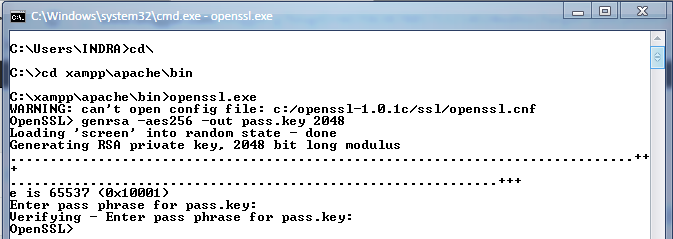
  2. Selanjutnya masuk ke path C:\ xampp\apache\bin\openssl.exe seperti pada gambar berikut ini. 
    Open SSL

  3. Setelah itu ketikkan perintah genrsa -aes256 -out pass.key 2048 pada CMD. Perintah tersebut digunakan untuk membuat general key dan jika ada permintaan password masukkan password sesuai dengan keinginan anda.
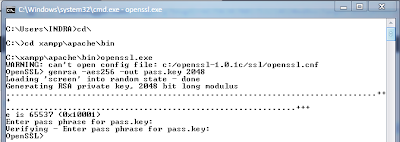
    General Key

  4. Selanjutnya kita membuat kunci untuk sertifikatnya sebagai contoh nama sertifikatnya adalah indra.key(nama kunci bebas) dan daftarkan key/kunci ini ke general key yang sudah dibuat sebelumnya. Ketikkan perintah rsa -in pass.key -out indra.key.
    Membuat kunci Sertifikat

  5. Selanjutnya kita membuat sertifikat kita dengan mengetikkan req -new -x509 -nodes -sha1 -key indra.key -out indra.crt -days 999 config openssl.cnf.
    Membuat Sertifikat

  6. Setelah itu instal sertifikat yang telah kita buat dengan masuk ke path C:\xampp\apache\bin pada komputer. Kemudian cari indra.key dan double klik setelah itu instal certifikat maka akan muncul kotak dialog certifikat import wizard dan klik next hingga finish.
    Pemasangan sertifikat
  7. Kemudian copy indra.key tadi ke folder C:\xampp\apache\conf\ssl.key dan untuk indra.crt copy ke C:\xampp\apache\conf\ssl.crt.
  8. Setelah itu buka C:\xampp\apache\conf\extra dan klik kanan pada httpd-ssl.conf dan pilih edit with Notepad++ atau pilih Edit jika tidak ada Notepad++.
  9. Cari kodingan SSLCertificateFile "conf/ssl.crt/server.crt" dan SSLCertificateKeyFile "conf/ssl.key/server.key" gantikan server menjadi indra seperti pada gambar berikut ini.
    Mengganti Sertifikat Default Localhost
  10. Setelah itu simpan file yang telah dirubah kemudian buka XAMPP anda dan start untuk Apache dan MySQL kemudian akses https://localhost/ dari web browser anda maka akan anda tanda gembok pada alamat url anda dan klik gembok dan anda bisa melihat sertifikat yang telah anda buat.

Sertifikat pada WEB Browser

Memulai SSL (https:)

Ketika menjalankan bisnis bersama pelanggan secara online, suatu saat mungkin Anda perlu meminta informasi pelanggan Anda – misalnya, jika mereka mendaftar ke buletin atau melakukan pemesanan. Untuk membantu melindungi informasi pelanggan Anda, ada teknologi yang bernama "SSL" (Secure Sockets Layer) yang mengenkripsi data yang melintas bolak-balik antara browser web dan server web. Alamat web yang telah diamankan dengan SSL diawali dengan https: bukan http:sehingga sebagian orang merujuk SSL sebagai "HTTPS". Saat mengumpulkan informasi pribadi dan finansial tertentu, AdWords mewajibkan penggunaan sambungan SSL di laman web Anda.

Manfaat SSL

Menggunakan SSL memberikan privasi dan keamanan yang lebih baik daripada sambungan web yang tidak dienkripsi. Hal ini mengurangi kemungkinan risiko penyadapan atau penyalahgunaan informasi oleh pihak ketiga. Banyak pengunjung situs merasa lebih nyaman berbagi informasi pembayaran dan informasi pribadi lainnya saat mereka mengetahui bahwa mereka menggunakan sambungan SSL.
Memeriksa SSL di laman web
Sebagian besar browser web menampilkan ikon gembok bila sambungan SSL dibuat. Lihat indikator SSL browser Chrome
Cara yang paling langsung untuk memeriksa SSL adalah memasukkan alamat web ke dalam browser dengan mencantumkan https:// di awal -- misalnya,https://adwords.google.com. Jika Anda melihat ikon gembok pada peramban, klik ikon tersebut untuk melihat informasi tambahan guna mengonfirmasikan sambungan aman. Jika Anda tidak melihat ikon gembok, berarti laman ini tidak diamankan dengan SSL.
Perhatikan bahwa banyak situs web hanya menggunakan SSL pada laman tertentu tempat informasi sensitif, seperti sandi atau nomor kartu kredit, dikirimkan.

Menyiapkan SSL di situs web

Jika Anda tidak memiliki SSL dan perlu menerapkannya ke satu atau beberapa laman di situs web Anda, berikut ini langkah utamanya:
  1. Dapatkan sertifikat SSL untuk situs web Anda. Sertifikat SSL adalah dokumen elektronik yang memverifikasi identitas bisnis Anda dan memungkinkan server web membuat enkripsi aman pada browser web pengunjung. Seperti pada penginangan situs web, ada berbagai penyedia dan opsi sertifikat SSL yang tersedia. Anda dapat memeriksa dengan inang web Anda yang ada untuk mengetahui penawaran sertifikat SSL yang mereka sediakan dan apakah mereka dapat membantu pemasangan sertifikat. Opsi yang paling terjangkau yang biasanya ditawarkan oleh host web disebut "sertifikat bersama". Penggunaan sertifikat bersama dapat diterima untuk memenuhi persyaratan kebijakan SSL AdWords.
  2. Pasang sertifikat SSL pada server web Anda. Metode pemasangan bervariasi bergantung pada server web Anda dan jenis sertifikat yang Anda beli. Instruksi pemasangan khusus, sumber daya, dan dukungan biasanya ditawarkan oleh penyedia sertifikat atau inang web Anda.
  3. Tentukan laman pada situs web yang ingin diamankan dengan SSL. Situs web yang paling aman menggunakan SSL di seluruh situs mereka. Namun, kebijakan AdWords, hanya mengharuskan penggunaan sambungan aman pada laman yang mengumpulkan atau mengirim informasi pribadi dan finansial tertentu, seperti sandi masuk pribadi, detail kontak, atau nomor rekening bank.
  4. Edit tautan ke laman (dan elemen laman) yang ingin Anda muat dengan aman. Untuk laman mana pun yang ingin Anda muat dengan aman, ubah tautan ke laman tersebut agar terbaca https:// di awal bukan http://. Misalnya, jika Anda ingin mengubah http://checkout.google.com/login.htm menjadi aman, Anda akan mengubah semua tautan ke laman tersebut pada situs web Anda menjadihttps://checkout.google.com/login.htm. Anda juga dapat menyiapkan pengalihan server untuk merutekan orang yang mencoba mengunjungi URL yang tidak aman secara otomatis, seperti http://checkout.google.com/login.htm, ke sambungan aman, seperti https://checkout.google.com/login.htm.
  5. Uji untuk memverifikasi bahwa laman Anda telah aman. Coba kunjungi semua laman aman Anda yang baru menggunakan minimal dua peramban modern yang berbeda yang mungkin digunakan oleh pengunjung situs biasa Anda. Jika Anda melihat ikon gembok pada browser Anda, klik ikon tersebut untuk melihat informasi tambahan guna mengonfirmasikan bahwa sambungan Anda telah aman. Kesalahan yang paling sering terjadi adalah memiliki "konten campuran" pada laman https:. Hal itu berarti satu atau beberapa elemen (biasanya gambar, berkas flash, atau berkas CSS) yang dimuat pada laman https: menggunakan URL http:// yang tidak aman. Kebanyakan peramban modern akan mencantumkan sumber daya yang tidak aman pada laman konten campuran di konsol Javascript mereka (pada beberapa peramban, mungkin disebut "Javascript debugger"). Untuk memperbaiki masalah tersebut, periksalah kode HTML pada laman tersebut dan lakukan hal-hal berikut:
    • Telusuri http://
    • Ganti contoh apa pun yang Anda temukan dengan //
    • Simpan perubahan ke server web Anda dan coba uji lagi.
Jika masalah tetap terjadi dan Anda mendapatkan peringatan konten campuran di laman, kemungkinan hal ini terjadi akibat adanya masalah dalam kode Javascript atau flash Anda.

Biaya SSL

Biaya layanan SSL bervariasi. Sejak 1 Maret 2012, banyak penyedia sertifikat SSL menawarkan sertifikat satu tahun seharga kurang dari $100 USD. Banyak host web dan e-niaga menawarkan layanan SSL dasar sebagai bagian dari paket hosting web tanpa biaya tambahan.